Domain handball-europameisterschaft.de kaufen?
Wir ziehen mit dem Projekt
handball-europameisterschaft.de um.
Sind Sie am Kauf der Domain
handball-europameisterschaft.de interessiert?
domain@kv-gmbh.de · 0541-91531010
Domain handball-europameisterschaft.de kaufen?
Wie drehe ich eine Word-Tabelle?
In Word gibt es keine direkte Funktion, um eine Tabelle zu drehen. Allerdings kannst du eine Tabelle in eine Textbox einfügen und diese dann drehen. Klicke dazu auf "Einfügen" > "Textfeld" und wähle eine Textbox aus. Füge dann die Tabelle in die Textbox ein und wähle "Textfeld formatieren" aus, um die Rotation einzustellen. **
Warum ist die Word-Tabelle schief?
Es gibt mehrere mögliche Gründe, warum eine Word-Tabelle schief sein könnte. Einer davon könnte sein, dass die Zellenbreite oder -höhe nicht richtig angepasst wurde. Eine andere Möglichkeit ist, dass die Tabelle möglicherweise nicht richtig ausgerichtet ist. Es könnte auch sein, dass die Ränder der Tabelle nicht korrekt eingestellt sind. **


Ähnliche Suchbegriffe für Word
Top-Angebote
Produkte zum Begriff Word:
-
Word Fluxx(67 Words) Have You Heard The Word? The Alphabet Is Now In Fluxx! In This Word-building Version Of The Ever-changing Card Game, The Keepers Each Feature A Letter, And The Goals Involve Making Words Of Various Types. With Twice The Typical Number Of...19,99 €*Versand: 2,95 €Sichere Weiterleitung zum Anbieter
-
Mühlmeyer, Kerstin: Erfolgreiches Büromanagement mit Word 2021 / Word Microsoft 365Erfolgreiches Büromanagement mit Word 2021 / Word Microsoft 365 , Praxisbuch für kaufmännische Berufe , Batteriemanagementsysteme (BMS) > Batterien, BMS & Brennstoffzellen , Auflage: 2. Auflage, Erscheinungsjahr: 20240207, Produktform: Kartoniert, Autoren: Mühlmeyer, Kerstin, Auflage: 24002, Auflage/Ausgabe: 2. Auflage, Seitenzahl/Blattzahl: 184, Keyword: Arbeitsheft; Berufsschule; Büromanagement; Word 2021; Word Microsoft 365, Fachschema: Büromanagement / Berufsbezogenes Schulbuch~Word / Unterrichtsmaterial, Fachkategorie: Unterricht und Didaktik: Berufsausbildung, Bildungszweck: Für die Berufsschule, Warengruppe: HC/Berufsschulbücher, Fachkategorie: Berufsausbildung, UNSPSC: 49019900, Warenverzeichnis für die Außenhandelsstatistik: 49019900, Verlag: Merkur Verlag, Verlag: Merkur Verlag, Verlag: Merkur Verlag Rinteln Hutkap GmbH & Co. KG, Länge: 291, Breite: 215, Höhe: 15, Gewicht: 520, Produktform: Kartoniert, Genre: Schule und Lernen, Genre: Schule und Lernen,26,40 €*Versand: 0,00 €Sichere Weiterleitung zum Anbieter
-
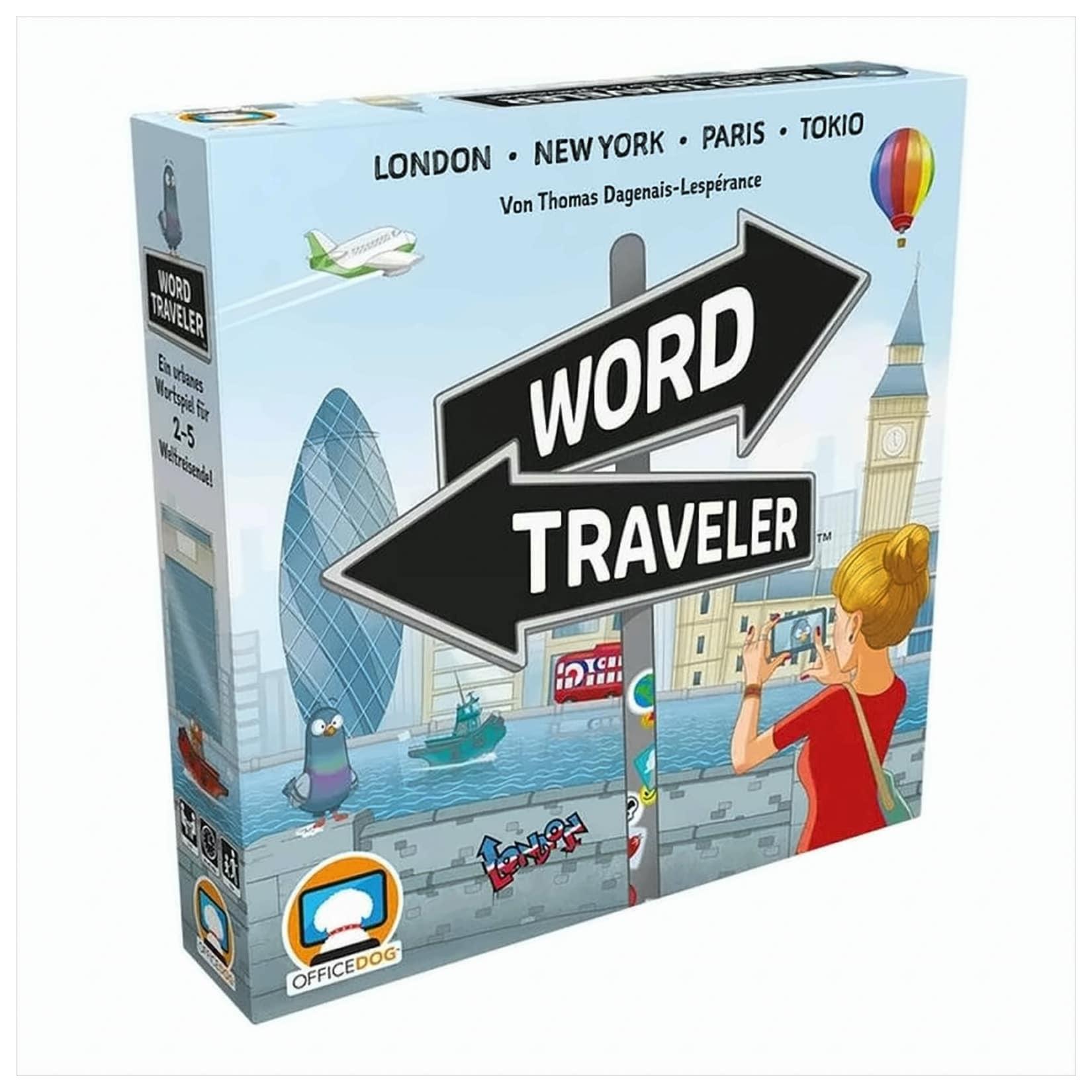
Word Traveler DEBeim kooperativen Partyspiel Word Traveler unternehmt ihr gemeinsam eine Städtereise in eine von vier verfügbaren Weltmetropolen. Ihr habt alle einen eigenen Stadtplan mit Sehenswürdigkeiten, die ihr unbedingt besuchen wollt. Aber um sie zu erreichen, brau41,79 €*Versand: 5,95 €Sichere Weiterleitung zum Anbieter
-
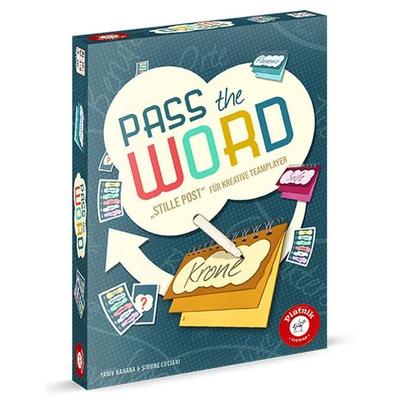
Pass The WordIn Diesem Kooperativen Partyspiel Versucht Ihr Über Ausgeklügelte Assoziationen Und Dem Richtigen Einschätzen Der Anderen Die >geheimen Begriffe< Zu Erraten. Schafft Ihr Es, Die Gedanken Eurer Mitspielenden Richtig Zu Deuten Und Gemeinsam Die...19,95 €*Versand: 2,95 €Sichere Weiterleitung zum Anbieter


-
Wie drehe ich eine Word-Tabelle?
Um eine Word-Tabelle zu drehen, kannst du die Funktion "Textfeld" verwenden. Erstelle ein Textfeld über der Tabelle und drehe es dann um den gewünschten Winkel. Anschließend kannst du die Tabelle in das Textfeld einfügen und positionieren. **
-
Ist die Word-Tabelle zu breit?
Das hängt von der gewünschten Darstellung und dem verfügbaren Platz ab. Wenn die Tabelle zu breit ist, kann es schwierig sein, sie auf einem Bildschirm oder in einem gedruckten Dokument anzuzeigen. Es kann hilfreich sein, die Spaltenbreite anzupassen oder die Tabelle auf mehrere Seiten aufzuteilen, um die Lesbarkeit zu verbessern. **
-
Wie formatiere ich eine Tabelle in Word?
Um eine Tabelle in Word zu formatieren, klicke zuerst auf die Tabelle, um die "Tabelle-Tools" zu aktivieren. Dort findest du verschiedene Optionen wie "Tabellendesign" und "Tabellenlayout". Mit diesen Werkzeugen kannst du die Größe der Zellen anpassen, Rahmen hinzufügen, Hintergrundfarben ändern und Text ausrichten. Du kannst auch die Schriftart und -größe innerhalb der Tabelle anpassen. Experimentiere mit den verschiedenen Formatierungsoptionen, um die Tabelle nach deinen Wünschen anzupassen. **
-
Wie erstelle ich eine Tabelle mit Word?
Um eine Tabelle mit Word zu erstellen, öffne zuerst ein neues Dokument. Klicke dann auf die Registerkarte "Einfügen" und wähle "Tabelle" aus. Wähle die Anzahl an Zeilen und Spalten aus, die deine Tabelle haben soll. Du kannst die Tabelle dann nach Bedarf anpassen, indem du Zellen hinzufügst, löscht oder formatierst. Zum Schluss kannst du den Inhalt in die Tabelle einfügen und sie speichern. **

Wie bekomme ich eine Tabelle in Word?
Um eine Tabelle in Word zu erstellen, klicke auf die Registerkarte "Einfügen" in der Menüleiste. Dort findest du die Option "Tabelle", auf die du klicken kannst. Es öffnet sich ein Dropdown-Menü, in dem du die Anzahl der Zeilen und Spalten für deine Tabelle auswählen kannst. Klicke auf die gewünschte Anzahl, um die Tabelle in dein Dokument einzufügen. Du kannst die Tabelle dann nach Bedarf anpassen, indem du beispielsweise Zellen hinzufügst, löscht oder formatierst. **
Wie entfernt man eine Tabelle bei Word?
Um eine Tabelle bei Word zu entfernen, klicke zuerst irgendwo innerhalb der Tabelle. Anschließend gehe zum Tabellen-Layout und wähle "Tabelle löschen" aus. Alternativ kannst du auch die Tabelle markieren und die Entfernen-Taste auf deiner Tastatur drücken. Eine weitere Möglichkeit ist es, die Tabelle zu kopieren und an anderer Stelle einzufügen, um sie so zu entfernen. Wenn du die Tabelle komplett entfernen möchtest, ohne sie zu kopieren, kannst du auch den Inhalt der Tabelle markieren und löschen. **
Top-Angebote
Produkte zum Begriff Word:
-
Word FeverDie Herausforderung Ist Klar: Ein Thema. Ein Buchstabe. Und Ein Wort, Das Dazu Passt. Finde Schnell Eine Lösung Und Sei Der Erste, Der Den Buzzer Drückt. Je Schneller Du Antwortest, Desto Mehr Punkte Kannst Du Gewinnen.„nennt Etwas, Das Vor 100...32,50 €*Versand: 0,00 €Sichere Weiterleitung zum Anbieter
-
Word Fluxx(67 Words) Have You Heard The Word? The Alphabet Is Now In Fluxx! In This Word-building Version Of The Ever-changing Card Game, The Keepers Each Feature A Letter, And The Goals Involve Making Words Of Various Types. With Twice The Typical Number Of...19,99 €*Versand: 2,95 €Sichere Weiterleitung zum Anbieter
-
Mühlmeyer, Kerstin: Erfolgreiches Büromanagement mit Word 2021 / Word Microsoft 365Erfolgreiches Büromanagement mit Word 2021 / Word Microsoft 365 , Praxisbuch für kaufmännische Berufe , Batteriemanagementsysteme (BMS) > Batterien, BMS & Brennstoffzellen , Auflage: 2. Auflage, Erscheinungsjahr: 20240207, Produktform: Kartoniert, Autoren: Mühlmeyer, Kerstin, Auflage: 24002, Auflage/Ausgabe: 2. Auflage, Seitenzahl/Blattzahl: 184, Keyword: Arbeitsheft; Berufsschule; Büromanagement; Word 2021; Word Microsoft 365, Fachschema: Büromanagement / Berufsbezogenes Schulbuch~Word / Unterrichtsmaterial, Fachkategorie: Unterricht und Didaktik: Berufsausbildung, Bildungszweck: Für die Berufsschule, Warengruppe: HC/Berufsschulbücher, Fachkategorie: Berufsausbildung, UNSPSC: 49019900, Warenverzeichnis für die Außenhandelsstatistik: 49019900, Verlag: Merkur Verlag, Verlag: Merkur Verlag, Verlag: Merkur Verlag Rinteln Hutkap GmbH & Co. KG, Länge: 291, Breite: 215, Höhe: 15, Gewicht: 520, Produktform: Kartoniert, Genre: Schule und Lernen, Genre: Schule und Lernen,26,40 €*Versand: 0,00 €Sichere Weiterleitung zum Anbieter
-
Wie drehe ich eine Word-Tabelle?
In Word gibt es keine direkte Funktion, um eine Tabelle zu drehen. Allerdings kannst du eine Tabelle in eine Textbox einfügen und diese dann drehen. Klicke dazu auf "Einfügen" > "Textfeld" und wähle eine Textbox aus. Füge dann die Tabelle in die Textbox ein und wähle "Textfeld formatieren" aus, um die Rotation einzustellen. **
-
Warum ist die Word-Tabelle schief?
Es gibt mehrere mögliche Gründe, warum eine Word-Tabelle schief sein könnte. Einer davon könnte sein, dass die Zellenbreite oder -höhe nicht richtig angepasst wurde. Eine andere Möglichkeit ist, dass die Tabelle möglicherweise nicht richtig ausgerichtet ist. Es könnte auch sein, dass die Ränder der Tabelle nicht korrekt eingestellt sind. **
-
Wie drehe ich eine Word-Tabelle?
Um eine Word-Tabelle zu drehen, kannst du die Funktion "Textfeld" verwenden. Erstelle ein Textfeld über der Tabelle und drehe es dann um den gewünschten Winkel. Anschließend kannst du die Tabelle in das Textfeld einfügen und positionieren. **
-
Ist die Word-Tabelle zu breit?
Das hängt von der gewünschten Darstellung und dem verfügbaren Platz ab. Wenn die Tabelle zu breit ist, kann es schwierig sein, sie auf einem Bildschirm oder in einem gedruckten Dokument anzuzeigen. Es kann hilfreich sein, die Spaltenbreite anzupassen oder die Tabelle auf mehrere Seiten aufzuteilen, um die Lesbarkeit zu verbessern. **
Ähnliche Suchbegriffe für Word
-
Word Traveler DEBeim kooperativen Partyspiel Word Traveler unternehmt ihr gemeinsam eine Städtereise in eine von vier verfügbaren Weltmetropolen. Ihr habt alle einen eigenen Stadtplan mit Sehenswürdigkeiten, die ihr unbedingt besuchen wollt. Aber um sie zu erreichen, brau41,79 €*Versand: 5,95 €Sichere Weiterleitung zum Anbieter
-
Pass The WordIn Diesem Kooperativen Partyspiel Versucht Ihr Über Ausgeklügelte Assoziationen Und Dem Richtigen Einschätzen Der Anderen Die >geheimen Begriffe< Zu Erraten. Schafft Ihr Es, Die Gedanken Eurer Mitspielenden Richtig Zu Deuten Und Gemeinsam Die...19,95 €*Versand: 2,95 €Sichere Weiterleitung zum Anbieter
-
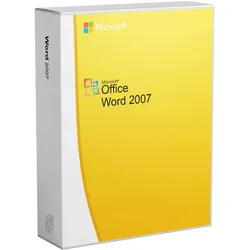
Microsoft Word 2007Willkommen bei Microsoft Office Word 2007 , das in der Version 2007 des Microsoft Office-Systems enthalten ist. Microsoft Office Word 2007 ist ein leistungsstarkes Authoring-Programm, das Ihnen die Möglichkeit bietet, Dokumente zu erstellen und gemeinsam zu nutzen, indem es eine umfassende Reihe von Schreibwerkzeugen mit der benutzerfreundlichen Microsoft Office Fluent-Benutzeroberfläche kombiniert. Microsoft Office Word 2007 hilft Informationsmitarbeitern, schneller als je zuvor professionell aussehende Inhalte zu erstellen. Mit einer Vielzahl neuer Tools können Sie Dokumente schnell aus vordefinierten Teilen und Formaten zusammenstellen und Blogs direkt in Word verfassen und veröffentlichen. Die erweiterte Integration mit Microsoft Office SharePoint Server 2007 und neue XML-basierte Dateiformate machen Microsoft Office Word 2007 zur idealen Wahl für den Aufbau integrierter Dokumentenmanagementlösungen. Dieses Dokument bietet einen Überblick über Microsoft Office Word 2007 , wobei der Schwerpunkt auf den neuen und verbesserten Funktionen liegt. Außerdem wird Microsoft Office Word 2007 in Aktion gezeigt, um die spannenden neuen Funktionen zu demonstrieren. SmartArt-Diagramme und eine neue Diagrammerstellungs-Engine helfen Ihnen, Ihren Dokumenten ein professionelles Aussehen zu verleihen. Gemeinsame Diagrammerstellung und Diagrammerstellung mit der Tabellenkalkulation Microsoft Office Excel 2007 und dem Präsentationsgrafikprogramm Microsoft Office PowerPoint 2007 sorgen für ein einheitliches Erscheinungsbild Ihrer Dokumente, Tabellenkalkulationen und Präsentationen. Verfassen und veröffentlichen Sie Blogs direkt aus Word heraus, indem Sie die vertraute Word-Benutzeroberfläche verwenden, um Ihre Blogbeiträge mit Bildern, umfangreicher Formatierung, Rechtschreibprüfung und vielem mehr zu erstellen. Veröffentlichen Sie Ihre Blogs von Word aus in vielen gängigen Blog-Diensten, darunter Microsoft Office SharePoint Server 2007, MSN Spaces, Blogger, TypePad, Community Server und viele mehr. Der Equation Builder hilft Ihnen bei der Erstellung editierbarer mathematischer Gleichungen mit Hilfe echter mathematischer Symbole, vorgefertigter Gleichungen und automatischer Formatierung. Die Live-Wortzählung verfolgt die Anzahl der Wörter in Ihrem Dokument während der Eingabe und ist in der Office Fluent-Benutzeroberfläche von Microsoft Office Word 2007 immer im Blick. An der Textverarbeitung Word führt kein Weg vorbei - spätestens in Ihrem Berufsleben werden Sie aller Wahrscheinlichkeit nach damit konfrontiert. So sehr Sie auch gegen Monokulturen sind, Word von Microsoft stellt einen Standard dar - und wenn Sie es sauber und effizient nutzen können, sparen Sie sich Zeit. Deshalb sollten Sie sich schon früh genug mit der Version von Microsoft Word 2007 vertraut machen. Von Tastaturkürzeln und dem Drücken von Mäusen In Word gibt es Tastaturkurzbefehle (Shortcuts), die wirklich raffiniert sind, weil man die Hand auf der Tastatur lassen kann und nicht zur Maus hinübergreifen muss. Auch die rechte Maustaste hat echte Vorteile. Dieses Kapitel über Tastaturkürzel passt thematisch natürlich gut zum Anfang. Sie werden jedoch feststellen, dass die Bedeutung der Tastenkombinationen im Laufe Ihrer intensiven Nutzung von Word zunimmt, und Sie werden es vielleicht nach der Lektüre der anderen Kapitel erneut lesen wollen. Fußnoten und Endnoten in Microsoft Word 2007 Das A und O des wissenschaftlichen Schreibens ist die Nachvollziehbarkeit der Forschungsgrundlage. Deshalb werden so viele Dinge wie möglich durch andere wissenschaftliche Literatur und Zitate belegt. Diese werden dann in den Fußnoten angegeben - andere lieben Endnoten (heutzutage allerdings eher selten). Formatvorlagen - Konformität, die extrem wichtig ist Das Aussehen Ihres Dokuments kann sich später auf Wunsch wieder ändern - plötzlich ist eine bestimmte Schriftgröße gewünscht und der Randabstand soll ganz anders sein. Wenn Sie mit Formatvorlagen gearbeitet haben, ist das kein Problem und die Arbeit ist in 10 Minuten vom Tisch dank Microsoft Word 2007 . In den Formatvorlagen legen Sie das Aussehen der einzelnen Textbestandteile (Überschriften, Zwischenüberschriften, Textbereiche, Zitate usw.) fest. Und mit ein paar Klicks können Sie das Aussehen für das gesamte Dokument ändern. Viele Funktionen von Microsoft Word 2007 beruhen auf dem geschickten Einsatz von Formatvorlagen, z.B. das (fast) automatische Inhaltsverzeichnis. Inhaltsverzeichnisse im Handumdrehen Nein, Sie müssen die Seitenzahlen für das Inhaltsverzeichnis nicht persönlich von Hand übertragen. Sie sagen dem Computer einfach, wo er das Inhaltsverzeichnis platzieren soll, und er übernimmt die Zählung. Seiten oder ganze Kapitel werden hinzugefügt? Mit 2 Klicks können Sie das Inhaltsverzeichnis aktualisieren lassen. Vor dem Druck oder beim erneuten Öffnen der Datei macht Word das sowieso von selbst. Index - Stichwortverzeichnis Oft in der Fachliteratur am Ende zu finden - eine alphabetische Auflistung der vers...17,95 €*Versand: 0,00 €Sichere Weiterleitung zum Anbieter
-
MICROSOFT WORD 2019Professionelle Textverarbeitung mit Microsoft Word 2019 Microsoft Word 2019 bietet eine umfassende Lösung für professionelle Textverarbeitung. Ob für Schule, Studium oder den beruflichen Alltag – das Textverarbeitungsprogramm überzeugt mit zahlreichen Funktionen, die sowohl Einsteiger als auch erfahrene Anwender optimal unterstützen. Vorteile und Funktionen von Microsoft Word 2019 Microsoft Word 2019 ist darauf ausgelegt, die Erstellung professioneller Dokumente so einfach und effizient wie möglich zu gestalten. Die Highlights umfassen: Benutzerfreundliche Oberfläche: Intuitives Design für einen schnellen Einstieg. Umfangreiche Vorlagen: Unterstützung bei der Erstellung von Fließtexten, Einladungen und Serienbriefen. Automatische Rechtschreibprüfung: Korrigieren Sie Fehler, während Sie schreiben. Integration von OneDrive: Nutzen Sie Cloud-Speicher für die Zusammenarbeit in Echtzeit. Modernes Arbeiten: Touch- und Stift-Unterstützung für eine innovative Eingabe. Mit diesen Funktionen gestalten Sie ansprechende, perfekt formatierte Dokumente, unabhängig von Ihrem Erfahrungsniveau. Vergleich der wichtigsten Features von Word 2019 Feature Beschreibung Nutzergruppe Rechtschreibprüfung Fehler werden automatisch erkannt und vorgeschlagen. Einsteiger, Profis Serienbrieffunktion Ideal für personalisierte Briefe und Einladungen in großen Mengen. Büroangestellte SmartArt-Grafiken Visualisieren Sie Daten und Inhalte mit modernen Diagrammen und Designs. Projektmanager, Teams Cloud-Integration (OneDrive) Gemeinsames Arbeiten an Dokumenten mit Echtzeitaktualisierungen und höchster Sicherheit. Teams, Unternehmen Touch- und Stift-Eingabe Kreative und flexible Bearbeitung für mobile und Tablet-Nutzer. Kreativbranche Neue Funktionen für modernes Arbeiten Die 2019er-Version von Word integriert moderne Technologien wie Touch- und Stiftunterstützung. Dies ermöglicht ein besonders flexibles Arbeiten – ob am Desktop, Tablet oder Notebook. Mit OneDrive wird Teamarbeit noch einfacher: Dokumente können sicher in der Cloud gespeichert und in Echtzeit gemeinsam bearbeitet werden. Darüber hinaus profitieren Nutzer von hohen13,99 €*Versand: 0,00 €Sichere Weiterleitung zum Anbieter
-
Wie formatiere ich eine Tabelle in Word?
Um eine Tabelle in Word zu formatieren, klicke zuerst auf die Tabelle, um die "Tabelle-Tools" zu aktivieren. Dort findest du verschiedene Optionen wie "Tabellendesign" und "Tabellenlayout". Mit diesen Werkzeugen kannst du die Größe der Zellen anpassen, Rahmen hinzufügen, Hintergrundfarben ändern und Text ausrichten. Du kannst auch die Schriftart und -größe innerhalb der Tabelle anpassen. Experimentiere mit den verschiedenen Formatierungsoptionen, um die Tabelle nach deinen Wünschen anzupassen. **
-
Wie erstelle ich eine Tabelle mit Word?
Um eine Tabelle mit Word zu erstellen, öffne zuerst ein neues Dokument. Klicke dann auf die Registerkarte "Einfügen" und wähle "Tabelle" aus. Wähle die Anzahl an Zeilen und Spalten aus, die deine Tabelle haben soll. Du kannst die Tabelle dann nach Bedarf anpassen, indem du Zellen hinzufügst, löscht oder formatierst. Zum Schluss kannst du den Inhalt in die Tabelle einfügen und sie speichern. **
-
Wie bekomme ich eine Tabelle in Word?
Um eine Tabelle in Word zu erstellen, klicke auf die Registerkarte "Einfügen" in der Menüleiste. Dort findest du die Option "Tabelle", auf die du klicken kannst. Es öffnet sich ein Dropdown-Menü, in dem du die Anzahl der Zeilen und Spalten für deine Tabelle auswählen kannst. Klicke auf die gewünschte Anzahl, um die Tabelle in dein Dokument einzufügen. Du kannst die Tabelle dann nach Bedarf anpassen, indem du beispielsweise Zellen hinzufügst, löscht oder formatierst. **
-
Wie entfernt man eine Tabelle bei Word?
Um eine Tabelle bei Word zu entfernen, klicke zuerst irgendwo innerhalb der Tabelle. Anschließend gehe zum Tabellen-Layout und wähle "Tabelle löschen" aus. Alternativ kannst du auch die Tabelle markieren und die Entfernen-Taste auf deiner Tastatur drücken. Eine weitere Möglichkeit ist es, die Tabelle zu kopieren und an anderer Stelle einzufügen, um sie so zu entfernen. Wenn du die Tabelle komplett entfernen möchtest, ohne sie zu kopieren, kannst du auch den Inhalt der Tabelle markieren und löschen. **
* Alle Preise verstehen sich inklusive der gesetzlichen Mehrwertsteuer und ggf. zuzüglich Versandkosten. Die Angebotsinformationen basieren auf den Angaben des jeweiligen Shops und werden über automatisierte Prozesse aktualisiert. Eine Aktualisierung in Echtzeit findet nicht statt, so dass es im Einzelfall zu Abweichungen kommen kann. ** Hinweis: Teile dieses Inhalts wurden von KI erstellt.